Power BIは「BIツール」の一つで、導入している企業数も年々増加しています。
「BIツール」とは「ビジネスインテリジェンスツール」の略で、企業が持っている様々なデータを可視化して、それを分析することで、経営判断や業務改善に役立てるためのシステムです。
Power BIは初期費用なしで導入できるので、DX化の取り組みの一つとしてまず取り入れてみようと考えている企業も多いと思いますが、こんな疑問や悩みはないでしょうか?
- Power BIを導入するメリットがいまいちわからない
- Excelと何が違うのか、わかりやすく知りたい
今回は、BIツール初心者の方向けに、このようなお悩みをわかりやすく解決していきます。
そもそもPower BIって何?
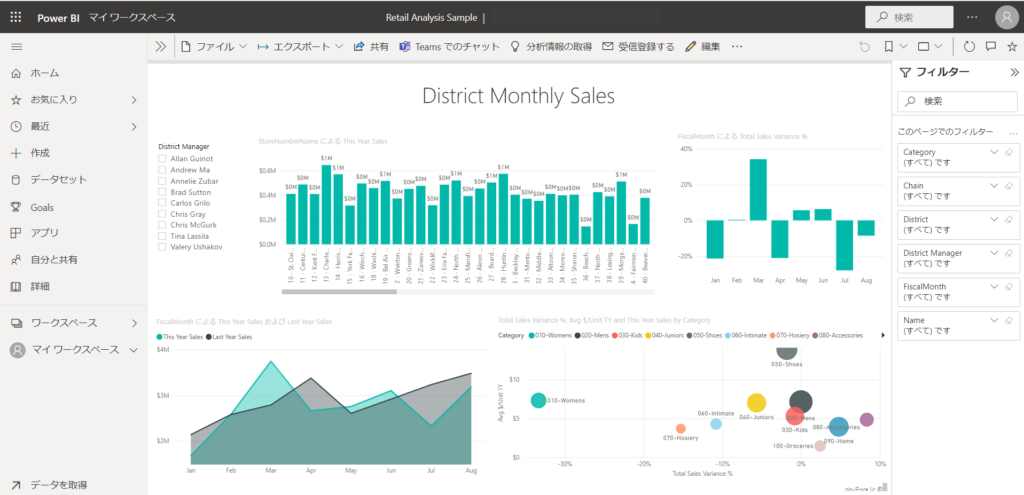
そもそも、「Power BIで何ができるのかわからない」「Excelと何が違うのかわからない」という方のために、まずはPower BIでできることを解説していきます。
Power BIはその名の通り、「BIツール」の一つです。
「BIツール」とは「ビジネスインテリジェンスツール」の略で、企業が持っている様々なデータを可視化して、それを分析することで、経営判断や業務改善に役立てるためのアプリケーションです。
売上データ、在庫データ、顧客データ、事業計画など、企業の中には様々な大量のデータが蓄積されています。
その「データ」を目に見える形に「可視化」して、意思決定や将来予測に役立てるための分析ツールが「BIツール」です。
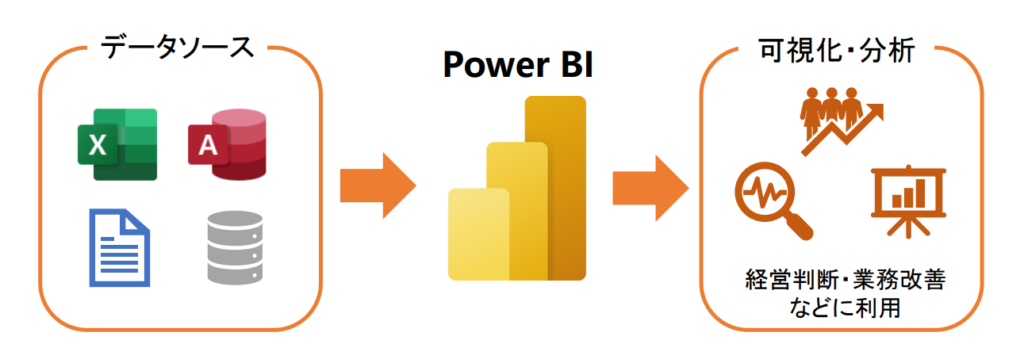
Power BIはマイクロソフトが提供しているBIツールで、なんといっても「無料」で利用できるのが強みです。
他の高額なツールと異なり、導入ハードルが低いので、社内のDX推進の第一歩として取り入れるのにもおすすめです。
Power BIはExcelと何が違うの?
Excelでもデータを加工したり、「棒グラフ」や「折れ線グラフ」などで可視化する機能は備わっていますよね。
では「Power BI」と「Excel」とでは、何が違うのでしょうか?
Power BI
データを「可視化」して「分析」するためのツール。一方、高度な表計算機能はない。
Excel
もともと表計算ソフトなので、高度な計算機能がある。一方、データを可視化する機能は弱い。
つまり、表計算を行うことがメインならExcelで十分ですが、データを「可視化」して「分析」するためにはPower BIのほうが適していることになります。
Power BIとExcelのもう少し細かな違いはこちらです。
| Power BI | Excel | |
|---|---|---|
| データの可視化 | ◎ 棒・折れ線・円グラフなどの基本グラフのほかに、 様々な視覚化ツールを利用可能 地図上でデータを可視化したり、 複数のグラフを連動させることも可能 | △ 棒・折れ線・円グラフなどの基本グラフのみ 地図へのマッピング機能はなし |
| 分析機能 | ◎ グラフにフィルター機能やドリルダウン機能を 簡単に追加できる | 〇 データ分析の機能あり グラフのフィルター機能やドリルダウン機能なし |
| データ量 | ◎ 大量のデータを扱うことが可能 | △ 扱えるデータ量に限界がある |
| 再現性 | ◎ 一度作ったレポートは、元データを取り込み 直すことで、最新の情報に直ちに更新される | △ 元データが更新されたら、その都度 表やグラフを整え直す必要がある |
| 計算機能 | △ データの可視化に特化しているので、 高度な計算機能はない | ◎ 表計算ソフトなので、高度な計算機能あり |
| 報告資料としての利用 | ◎ Power BIで作ったレポートをそのまま 報告資料として使用することが可能 | 〇 Excelで作成したグラフをPower Point等に 貼り直したり、体裁を整える手間がかかる |
| 社内共有/ 共同編集 | 〇 Power BI Proを使えば、レポートを社内で 共有したり、共同編集することも可能 | 〇 共有フォルダなどを使用 Sharepointなどを使えば共同編集は可能 |
大量のデータを可視化・分析する際には、Power BIを使ったほうがざまざまなメリットがあることがわかりますね。
一方で計算機能に関しては、Excelのほうが上回っています。
まとめ
Power BIを導入するメリットとExcelとの違いについてのおさらいです。
- 大容量のデータをグラフなどを使って「可視化」「分析」するためにはPower BIを使うのが断然便利
- Power BIは無料で使用できるBIツールなので、導入ハードルが低い。企業のDX推進の第1歩におすすめ
- 容量の大きくないデータで表計算をするならExcelが便利
Power BIは無料で始められるので、まずは試しに使ってみるというのもおすすめです。